
1.Местонахождение экрана
Экран Выпускники находится о вкладке Управление – блок Пользователи, сразу за пунктом Статистка посещений.
2.Обзор экрана
На данном экране предусмотрены следующие Фильтры:
- Год выпуска (внимание! не «Учебный год», а 4-значный год выпуска). То есть если 2025/2026 учебный год, то год выпуска – 2026 и т.д.
- Параллель (включая «Все»)
- Класс (включая «Все»)
- Число записей на странице
- Поиск по фамилии. Дополнительно имеется кнопка Настройки – можно выбрать желаемые параметры для отображения реестра выпускников в интерфейсе. Также можно настроить панель фильтров – расположить справа.
- Кнопка Экспорт в Excel –для удобства выгрузки реестра выпускников в файл и последующей обработки данных уже средствами данного редактора.
3. Кто попадает в данный реестр
В данный реестр попадают учащиеся выпускных классов школы, при соблюдении следующих условий:
Текущий год
1.В текущем учебном году учащийся зачислен в 9, 11 или 12-й класс (причём не выбыл).
2. В текущем учебном году учащийся прикреплён к 9, 11 или 12-й параллели (причём не выбыл).
Предыдущие (закрытые) года:
3. В предыдущих учебных годах учащийся был выпущен из текущей школы (имеет приказ с типом «Выпускники»), причём этот приказ о движении является последним в системе для ученика. (Другими словами, после этого ученик не был зачислен ни в эту школу, ни в другие школы региона.)
4. Кто имеет доступ к данному экрану
На уровне школы — право на просмотр и редактирование имеется у пользователей с ролями:
1.Администратор.
2. Завуч.
3. А также у Классного руководителя выпускного класса – но только в своем классе (9,11, и если есть12).
5. Функционал на уровне школы с ролью А или З
1.
— выбираем нужный год выпуска, если это текущий учебный год – это 2025 год, прошлый – это 2024 и т.д.;
— выбираем нужные параллель/ класс;
— предусмотрен Поиск по фамилии;
— можно регулировать число записей на странице;
— в настройках, рядом с кнопкой Загрузить можем выбрать какие поля выгрузить – тогда в реестре выпускники отобразится список — таблица выбранных значений;
— эту таблицу можно выгрузить в Excel.
— есть возможность для перехода в Личную карточку ученика – выделить строку в таблице и нажать кнопку с пиктограммой:

2.
Внесение сведений об выпускнике – переходим в его карточку по гиперссылке ФИО
* первый блок Основная информация
Здесь подтягиваются сведения из Личной карточки ученика – ФИО, дата рождения и т.д. (из раздела Управление/Ученики).
*Особенность блока — Согласие на обработку персональных данных.
Поле Согласие выпускника на обработку и передачу его ПД получено отражает наличие отдельного согласия на обработку ПД после окончания школы. От этого зависит, будет ли информация об этом выпускнике доступна к заполнению, и будет ли она выводиться в отчётах:
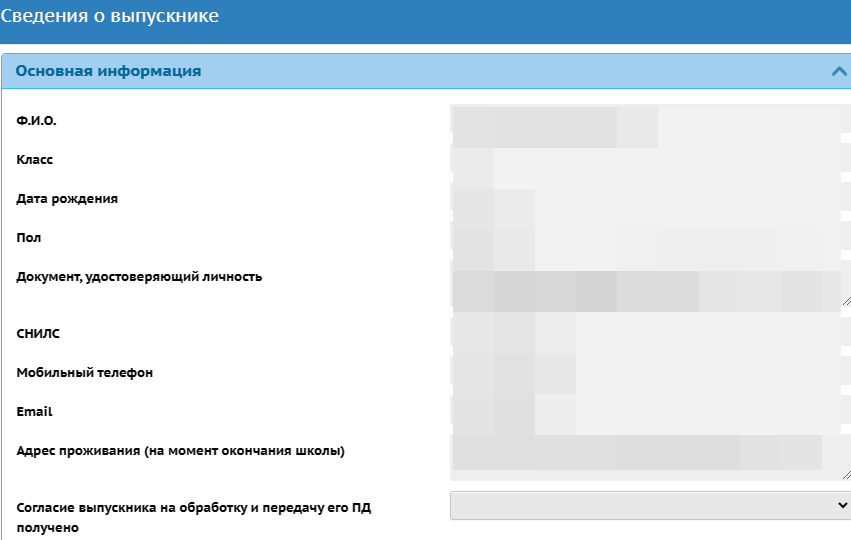
*Если указать –Нет (или оставить незаполненным поле), то следующий блок не доступен для заполнения, и выпускник не будет отображаться в отчетах.
*Если указать — Да, доступен следующий блок – внесение расширенной информации об обучении — здесь заполняется информация об окончании обучения в школе, в частности, аттестат или справка об обучении, медаль и т.д.
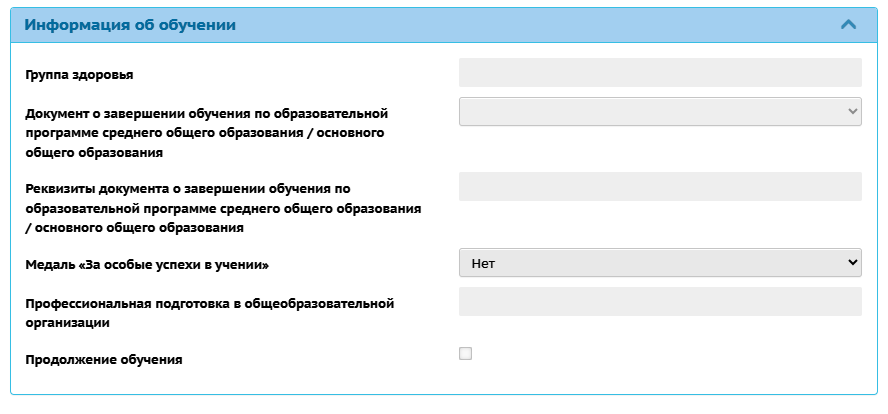
* Поле Продолжение обучения определяет, какой из блоков информации по выпускнику будет доступен ниже:
Блок Продолжение обучения
Если в блоке «Информация об обучении» поле Продолжение обучения = «Да» (отметим чекбокс «галочкой»), то здесь заполняется информация о ВУЗе или СПО, в которой планируется обучение. В зависимости от типа выбранной организации (СПО или ВУЗ), будут доступны справочники специальностей и направлений подготовки для среднего или высшего профессионального образования (которые ранее уже загружены у вас в интерфейсе Администратора сервера (в салогине):
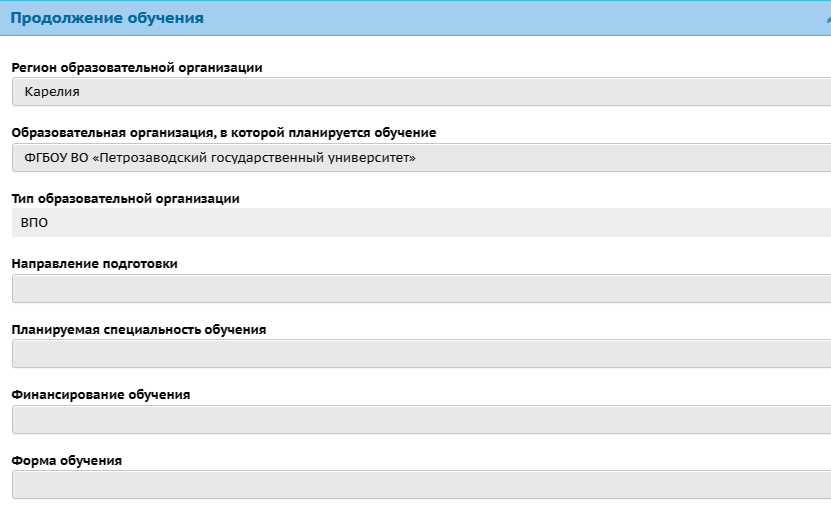
*Соответствующие справочники: «Специальности обучения», «Направления подготовки», а также список самих ВУЗов и СПО — может отредактировать при необходимости- Администратор сервера СГО — в экране Справочники.
Непродолжение обучения
Если в блоке «Информация об обучении» поле Продолжение обучения = «Нет» (не отметили чекбокс), то здесь заполняется причина непродолжения обучения.
Значения этих причин также можно отредактировать через интерфейс Администратора сервера СГО в экране Справочники.
Нюанс закрытого года
Как заметили – есть реестры прошлого закрытого года – но здесь есть нюанс заполнения сведений.
А именно:
Если нужно – то Завуч/Администратор могут редактировать в закрытом году только реестр выпускникам (Личные карточки не могут)
6. Функционал на уровне школы классным руководителем
Не отличается, кроме того – что можно редактировать сведения по выпускникам только в текущем году .
В отличии от админа и завуча в закрытом для классного руководителя доступен только просмотр).
7. Отчеты
Если сведения о выпускниках внесены в данном реестре, то в отчетах по ним будет доступна информация, отчеты по выпускникам вынесены в специальный блок.
Доступны с уровня школы:

Если на уровне школы нужны отчеты в закрытых годах, то нужно перейти в этот закрытый год. И сформировать там.
На уровне Управления образования
С уровня Управления образования также все отчеты доступны в разрезе муниципалитетов и организаций:

Как заметили – на уровне Управления образования можно выбрать учебный год, соответственно можно просмотреть данные по выпускникам прошлых лет (конечно, при условии, что данные в закрытых годах есть).
Поэтому, если Вам важно, то школам можно заполнить сведения в реестре Выпускники и в прошлых годах, как сообщали ранее.
Непосредственно в реестре с уровня УО право только на просмотр реестра (без редактирования) — у пользователей УО при входе из интерфейса УО в просмотр информации о школе (на экране «Управление -> Карточка УО/ Организации УО/кнопка Просмотр ОО):
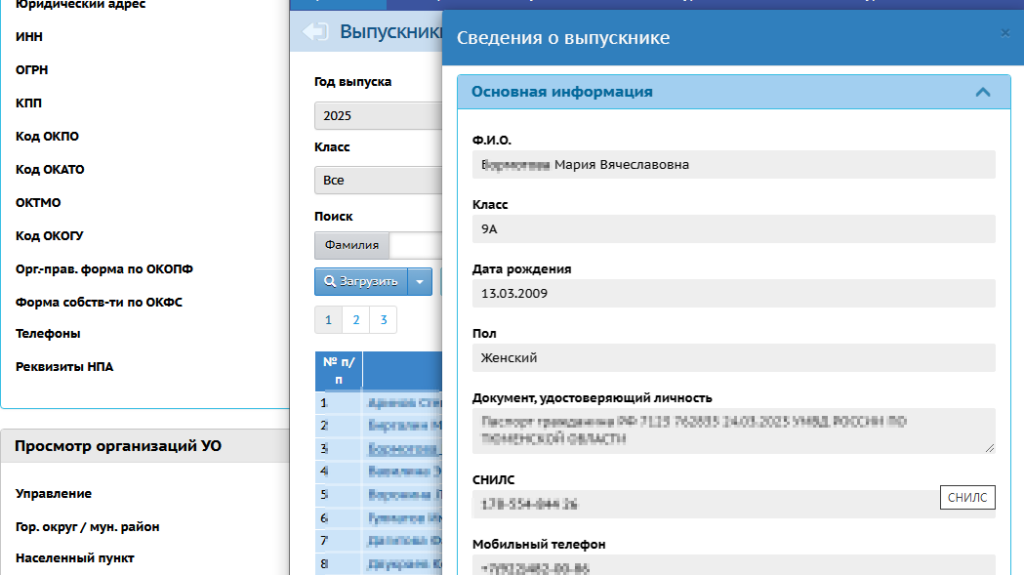
Возможно он и не будет востребован, так как информация есть в отчетах.